新型コロナウィルスの影響でリモートワークの機会も増え、データをUSBやHDDに保存して持ち帰る機会も増えました。
そんなときに遭遇する、思わぬ落とし穴が「USBにデータをコピーできない」という問題。
・デスクトップからUSBにファイルを移動できない
・USB内のファイルは見れるのに、保存ができない
と焦ったこと、一度はありますよね。

かくいう私も、いつも使っているUSBがMacでは使えなくて「え、これ不良品?」と嘆いた一人。
「安物だからダメなのか……」と諦めかけましたが、きちんと理解すれば単純なことが原因で、無事使えるようになりました!
今回は、USBにファイルを移動・保存・コピーできないときに確認すべき項目と対処法を画像を交えてお伝えします!

よくある原因と解決策を2つご紹介します!
原因1.空き容量が足りない
動画などサイズの大きなファイルを扱う場合、空き容量が足りていないことが原因の可能性があります。
また、古いUSBを使っている場合はディスク容量が小さいため、スマホの写真を入れるだけでいっぱいになってしまいます。
まずは落ち着いて、USBの「空き容量」と「移動するファイルのサイズ」をチェックしましょう。
「空き容量」が「ファイルサイズ」よりも大きければ問題ありません。
チェックポイント①「空き容量」
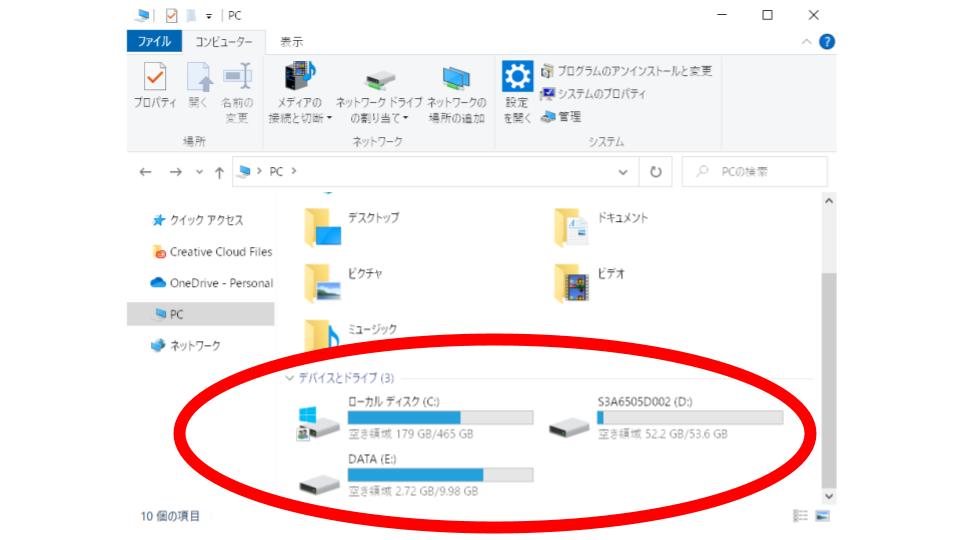
Windowsの場合
- フォルダ(なんでもOK)を開き、リストから「PC」を選択する
- ディスクの「空き容量」を確認する
※USBドライブが複数ある場合、開いて確認する
Macの場合
- デスクトップからUSBを右クリック(または、control + クリック)する
- 「情報を見る」をクリックする
- 空き容量を確認する

チェックポイント②「ファイルのサイズ」
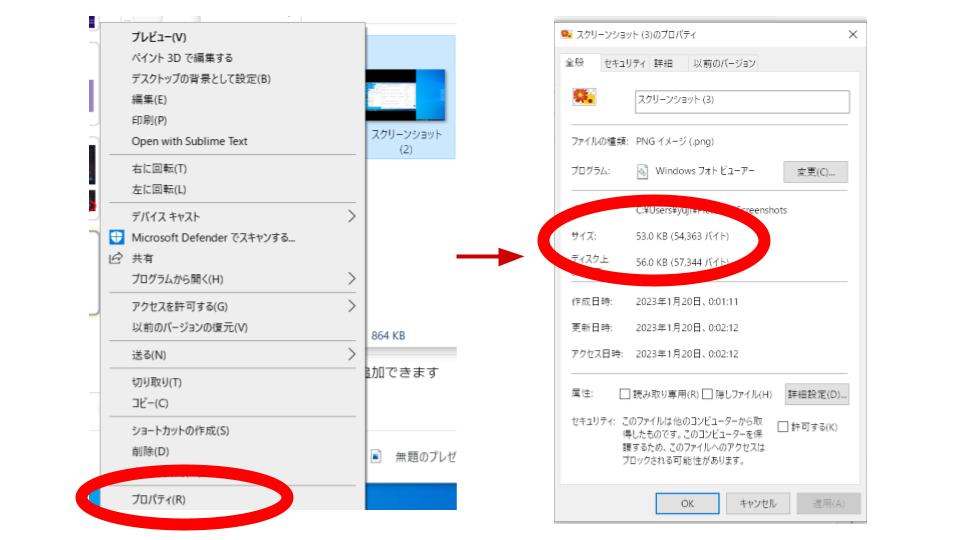
Windowsの場合
- 移動したいファイルを右クリックする
- 「プロパティ」を選択する
- サイズを確認する
Macの場合
- 移動したいファイルを右クリック(または、control + クリック)する
- 「情報を見る」を選択する
- サイズを確認する

原因2.フォーマットの形式があっていない
USBや外付けHDDは最初に使う際に「フォーマット」します。
「フォーマット」とは、簡単に言うと「初期化」して「システムを再構築」することをいい、USBなどの記録媒体は必ずこれを行います。
USBの「フォーマット」は様々な形式があり、この形式があっていないとデータの移動やコピーができないことがあります。
原因1に比べると少し専門的になりますが、やってみると簡単なので身構えずにやってみましょう!
※注意※「フォーマット」する前にバックアップを
「フォーマット」するとUSBは「初期化」されます。
つまり、USB内のデータはすべて消去され、復元するのが難しい状態となります。
データは外付けHDDなどににコピーし、必ずバックアップを取りましょう!
【解決策】形式を選んでフォーマットする
Windowsの場合
- フォルダを開く(なんのフォルダでもOK)
- リストからUSBを左クリックし、「フォーマット」を選択する
※選択するUSBが間違いないか心配な場合は、リストからUSBを選択して確認する - ファイルシステムから、「exFAT」を選択し、「開始」する

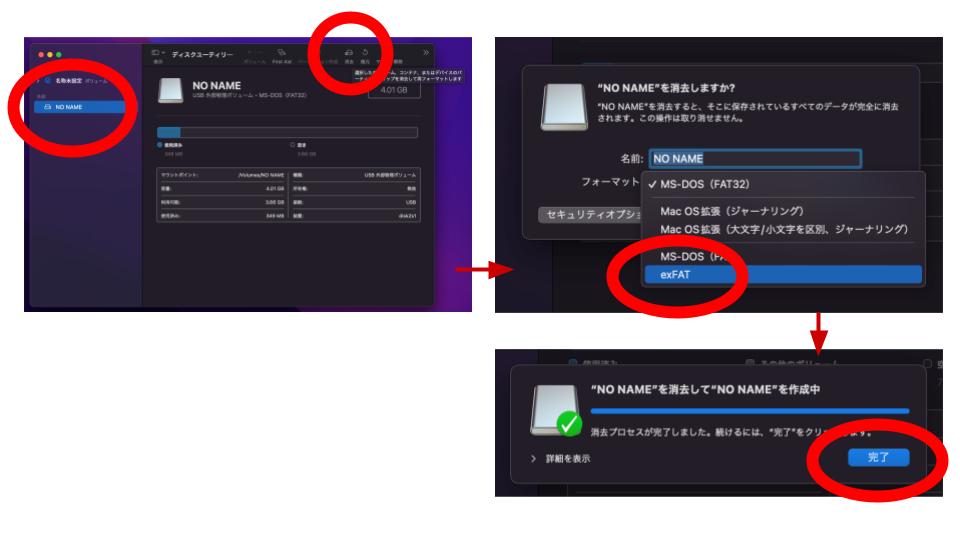
Macの場合
- ドックにある「Launchpad」を選択する
- App一覧から「ディスクユーティリティ」を起動する
(初期設定では、「その他 > ディスクユーティリティ」にあります) - フォーマットするUSBをクリックし、上メニューから「消去」を選択する
- フォーマットのタブをクリックし、「exFAT」を選択し、「消去」する
- 完了をクリックする
まとめ
自宅と職場で作業環境が変わり、OSが異なると「フォーマット形式」の問題が発生しやすいようですね。
USBをWindowsとMacの両方で使用したいけどうまくいかない場合は、一度フォーマットしてみましょう。
その際は、くれぐれもバックアップを忘れずに!