誰でも無料で、ハイクオリティのグラフィックデザインが作成できる”Canva“。
専門知識がなくても簡単に扱うことがきるため、月間アクティブユーザーは1億人を超えるほど人気のツールです。
そんなCanvaですが、テキストを入力するときに英語が全角表示になって困ることがあります。
ちょっとデザインにこだわりたい時に、意外と躓くポイントです。
・他の人は小文字を使っているのに!
・思った通りのデザインができないんだけど……
とお困りの方も多いはず。
今回は、Canvaで英語のテキストが全角になる3つの原因と、テキストの一部だけ半角にする方法を解説します!

当ブログもcanvaでアイキャッチを作成しています!
原因1.「大文字/小文字」メニューの場所がわからない
テキストを編集しているとき、画面上部にさまざまなメニューが表示されています。
その中に「大文字/小文字の切り替え」もあるのですが、これが隠れているため気が付かない方が多いようです。
このメニューを見つけられれば、小文字にするのは簡単です!
解決策:設定を「小文字」に変更する
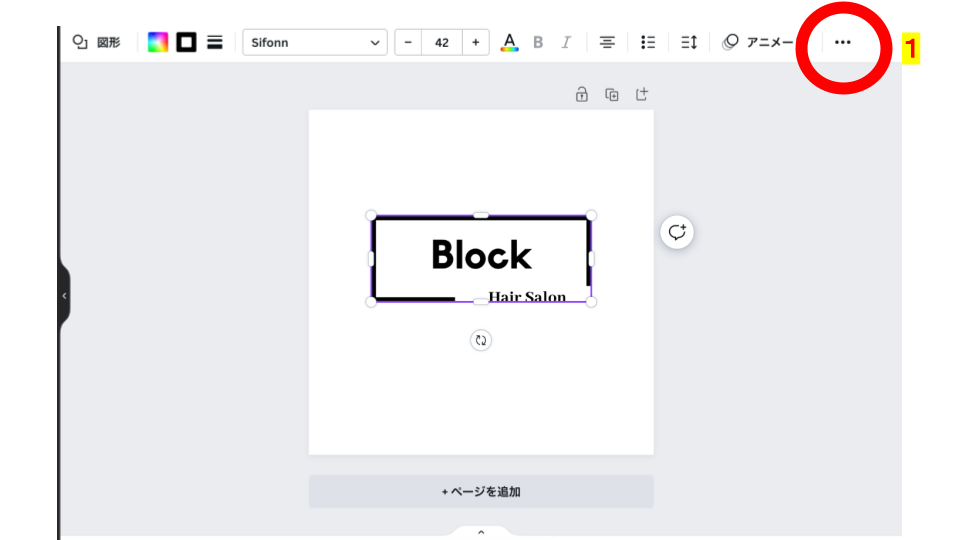
1.テキストを選択し、編集メニューの右端にある3点リーダー(もっと見る)をクリック
2.「aA」をクリックして選択を解除
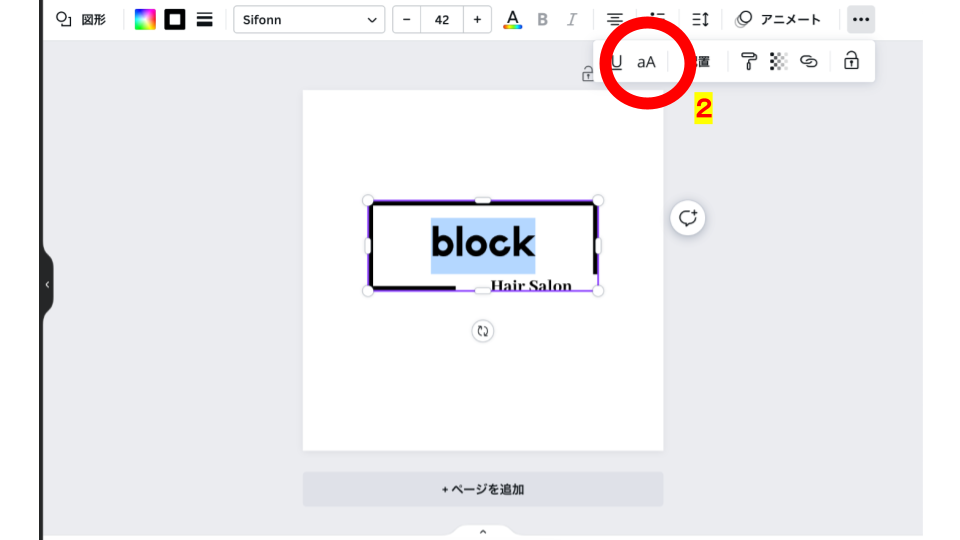
以上2つの手順だけで、小文字入力ができるようになります!
ちなみに、小文字入力の状態でも「Shift キー」を押した状態で入力すると、大文字で入力できます。
原因2.キーボードの設定が「大文字固定」になっている
キーボードの「Caps Lock(キャプスロック)」がONになっていると、強制的に大文字入力になります。
知らないうちにLockがONになることが多いので、覚えがなくても確認してみましょう。
解決策:Caps Lockを解除する
【 Windows・Mac 】
「Shift キー」 + 「Caps Lock キー」
※キーボードによっては「Caps Lock」の文字がなく、下の画像のキーがその代わりとなります。
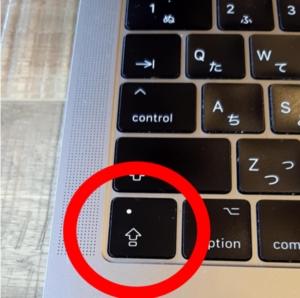
この場合、左上の丸いボタンが点灯=Caps Lock ON、消灯=Caps Lock OFFとなります。
原因3.使用フォントが「大文字のみ」
ごく稀に、使用しているフォントが小文字に対応していないことがあります。
上述の2つのやり方で解決できない場合、使用フォントが原因の可能性があります。
解決策:別のフォントを使う
小文字が用意されていないフォントは、どうやっても小文字にできません。
これはcanvaの問題ではなくフォントの問題なので、他のアプリを使っても基本解決しません。
よほどこだわらなければ似たフォントがあるはずなので、代替フォントを探しましょう。
おわりに
今回は、Canvaで英文テキストが全角になる3つの原因と、半角入力する方法を解説しました!
ロゴやスライドはもちろん、動画やポスターなどのテンプレートも豊富でとても便利(しかも無料!)なので、Canva未登録の方はぜひ登録して触ってみてください!
Canva:https://www.canva.com/