
WindowsからMacに移行した人の多くが経験する問題に、「フォルダやアプリの開き方がわからない」というのがあります。
私も長年Windowsを愛用してきたので、勝手の違うMacがちょっと使いにくく感じたものです。
・フォルダ(Finder)の開き方がわからない
・アプリがどこから開くのかを知りたい
・docにアプリを追加したい
今回はWindowsからMacに移行した人向けに、「新規フォルダの開き方」と「アプリケーションの開き方」を画像付きでお伝えします!

9割の人が経験しているのでは!?(ug調べ)
フォルダ場所と開き方
Macには、フォルダを管理する「Finder」いうアプリがあります。
この「Finderを開く」ことが、Windowsでいう「フォルダを開く」に当たると思ってOKです。
docから開く
「Finder」は初期状態でdocに表示されています。
アイコンをクリックすることで、Finderを開き、フォルダが確認できます。

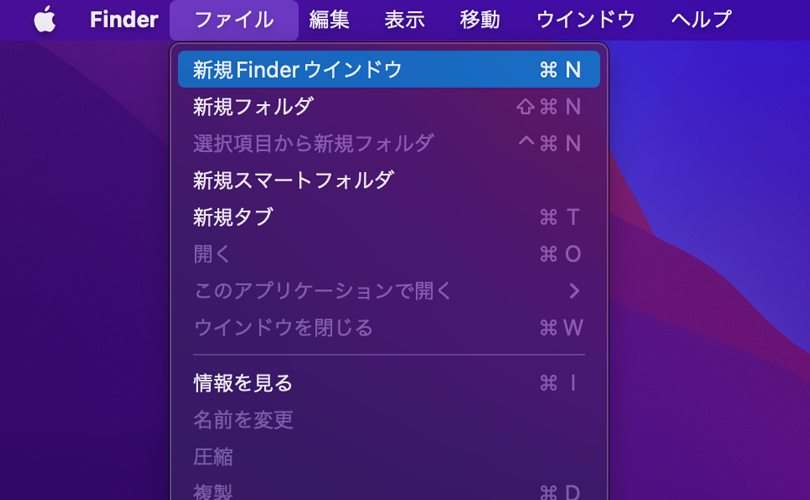
アプリケーションメニューの「ファイル」から開く
間違ってdocから削除したり非表示になったりすると、「Finder」が表示されていない場合もあります。
間違って消しても表示できるので、慌てず対処しましょう。
- デスクトップを開き、何もないところをクリックする
※リンゴマークの横のアプリ名が「Finder」になればOK - アプリケーションメニューから「ファイル」を選択する
- 「新規Finderウィンドウ」を開く
※「新規Finder」が見つからない場合、手順1を確認してください
アプリケーションを開く
Windowsではスタートメニューからアプリを開くことができるけど、Macはどこから開けるのかちょっと分かりづらいですよね。
でも、「Finder」が開けるようになれば後は簡単です!
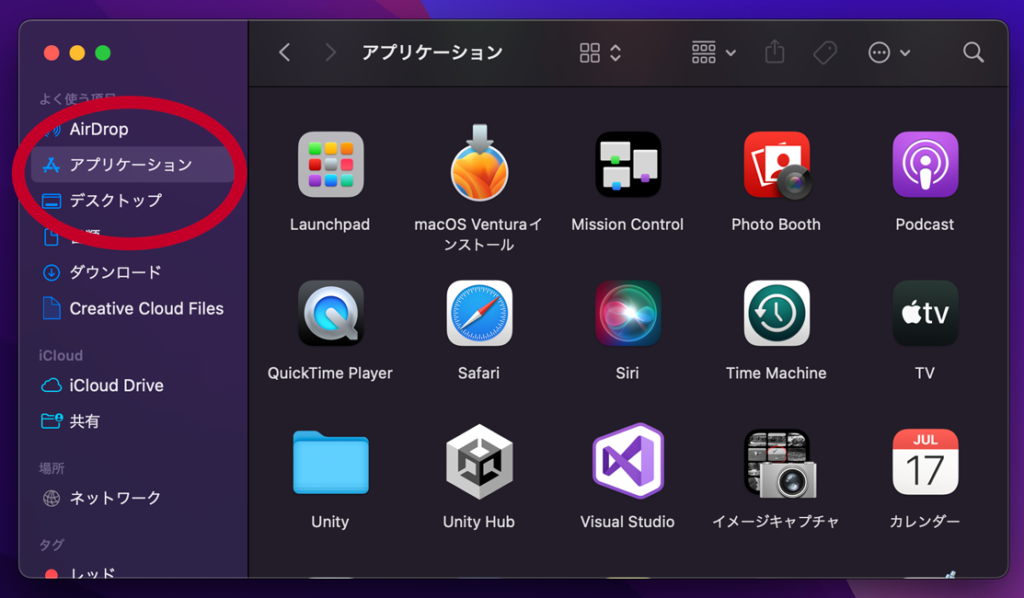
Finderから「アプリケーション」を選択
- 「Finder」を開く
- サイドバーから「アプリケーション」を選択する
アプリをdocに追加
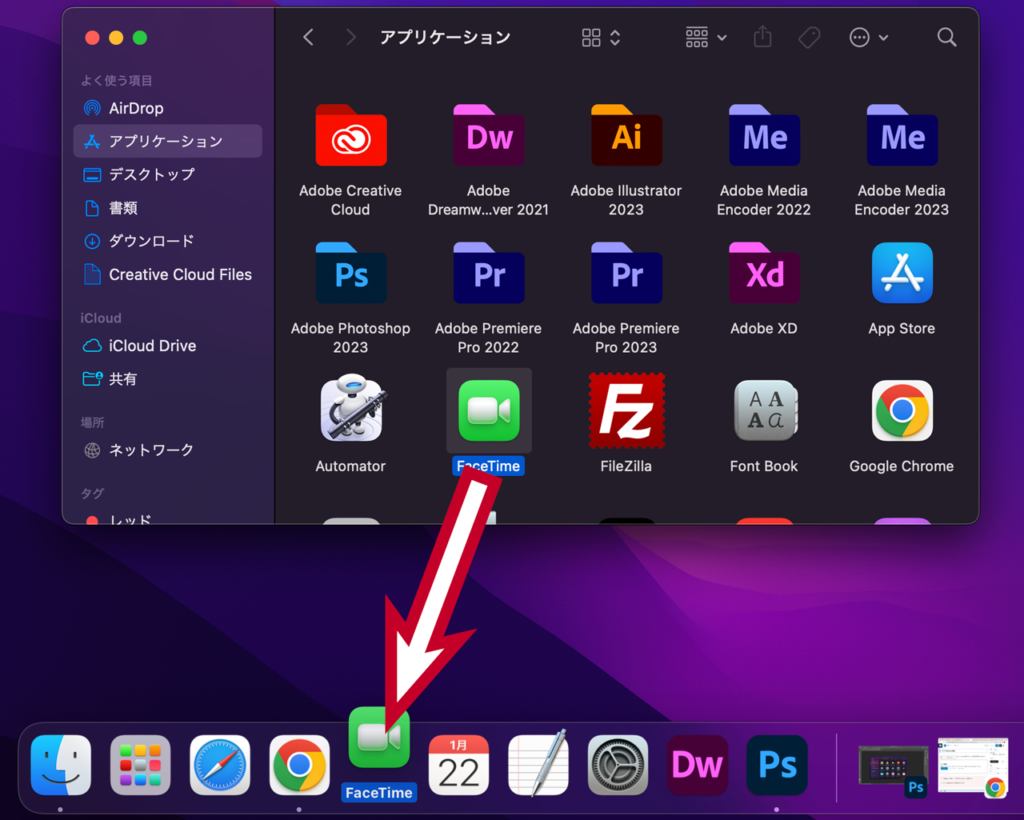
頻繁に使用するアプリケーションは、docに追加することで仕事を効率化できます。
- 「finder」を開き、「アプリケーション」を選択する
- アプリをdocにドラッグ&ドロップする
おわりに
今回は、Macの基本操作である「新規フォルダの開き方」と「アプリケーションの開き方・docへの追加方法」について解説しました!
初めてMacを触ると、Windowsでは当たり前だったことでもわからなくなりますよね。
OSが異なるので仕方がない、と割り切って、ガンガン使って覚えましょう!